
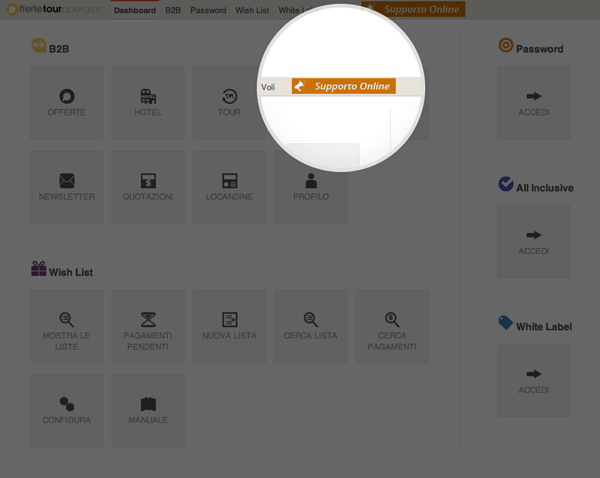
Grazie al Supporto Online potrai in qualsiasi momento interagire con il personale addetto che sarà a tua disposizione tramite la chat online per supportarti in tutte le attività sul portale.
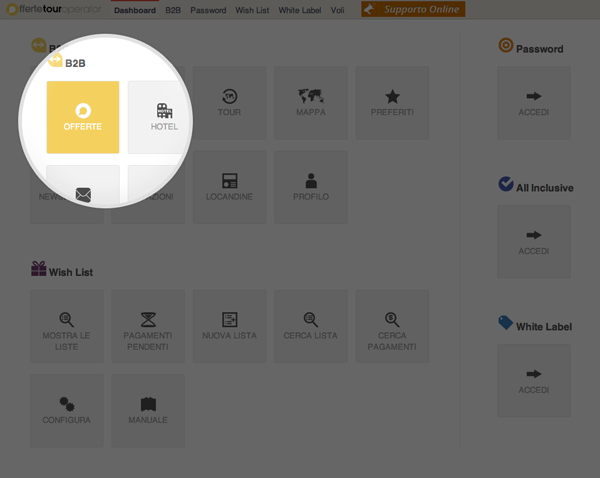
Non appena inseriti i codici di accesso, username e password, si aprirà la nostra Dashboard contenente tutti i tuoi servizi attivi.
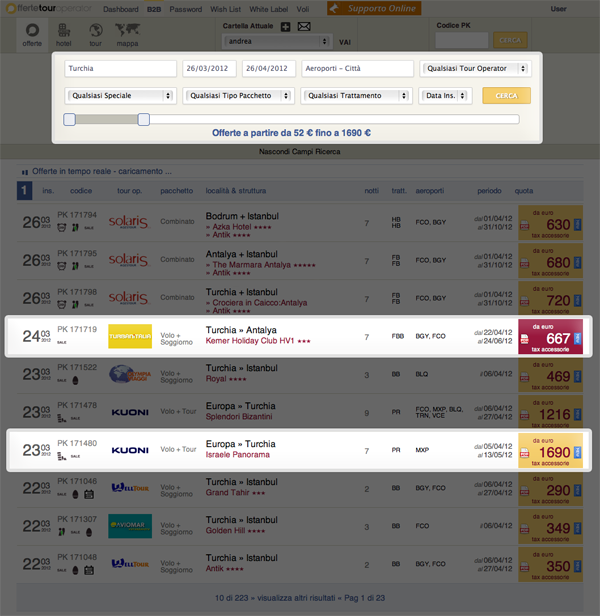
Cliccando su "Offerte" entrerai sulla pagina dedicata all'aggiornamento dati in real time che ha la funzionalità di snellire la ricerca e comparare il pricing del tour operating Italiano, elaborando tutte le comunicazioni che quotidianamente ti giungono via fax o mail ed estrapolando da esse migliaia di informazioni rese fruibili in pochi passaggi. Una volta impostati i campi del motore di ricerca il sistema risponderà filtrando tra migliaia di offerte quelle che si attengono alle caratteristiche richieste.
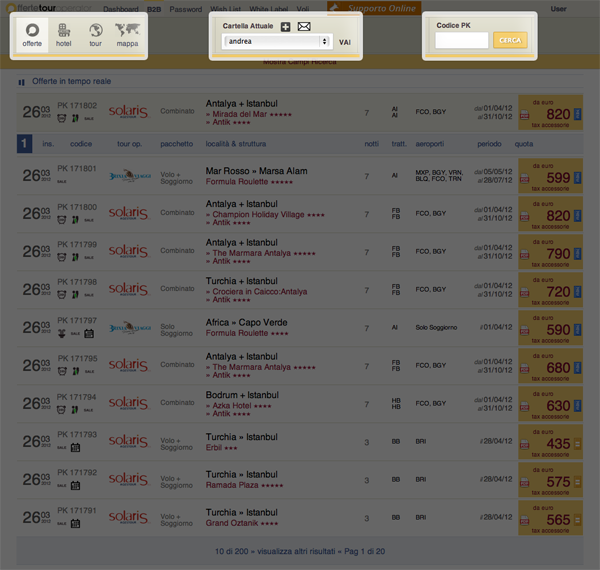
In alto all'estrema sinistra della Home Page è possibile notare quattro icone rispondenti alle voci: Offerte, Hotel, Tour e Mappa. Ognuna delle sezioni appena citate condurrà sul motore di ricerca dedicato.
Nel riquadro centrale accanto a "Cartella attuale" notiamo due icone: cliccando sull'icona "+ " sarà possibile creare una nuova cartella all'interno della quale salvare le offerte selezionate, cliccando sulla bustina visualizzeremo in maniera rapida le offerte già salvate in preferiti, cliccando su "Vai" entreremo nel cuore del gestionale.
In alto e all'estrema sinistra troviamo il riquadro "Codice PK" all'interno del quale inserendo il codice numerico di cui dispone ogni offerta presente nel database è possibile ricercare le stesse.
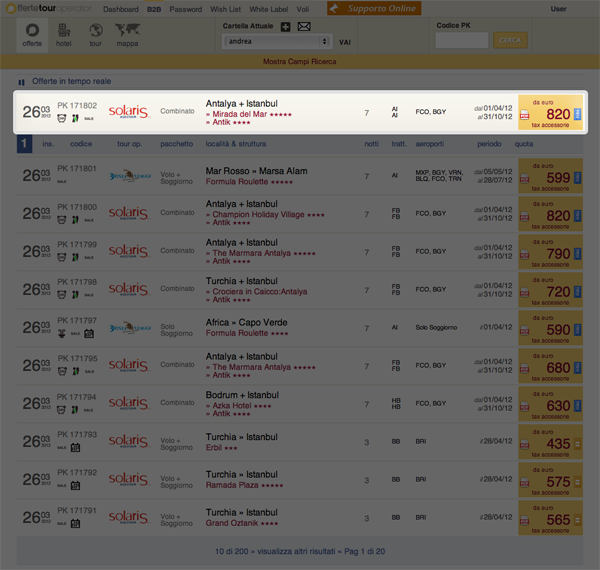
Dopo aver effettuato la ricerca dalla sezione "Offerte" e dunque dopo aver ottenuto la risposta inerente i filtri di ricerca impostati, possiamo analizzare quanto in evidenza: il primo dato che il sistema espone è la data di inserimento dell'offerta, seguito dal codice PK associato ad ogni offerta così da poter sempre risalire alla sua origine, le icone relative al tipo di speciale che la contraddistingue, il Tour Operator organizzatore, il tipo di pacchetto, destinazione e nome struttura o tour, le notti del soggiorno, il tipo di trattamento, gli aeroporti di partenza, periodo di partenza, il pdf originale, la quota base di pubblicazione, e l'icona che evidenzia se l'offerta in uscita è nuova, rinegoziata al rialzo al ribasso o invariata.
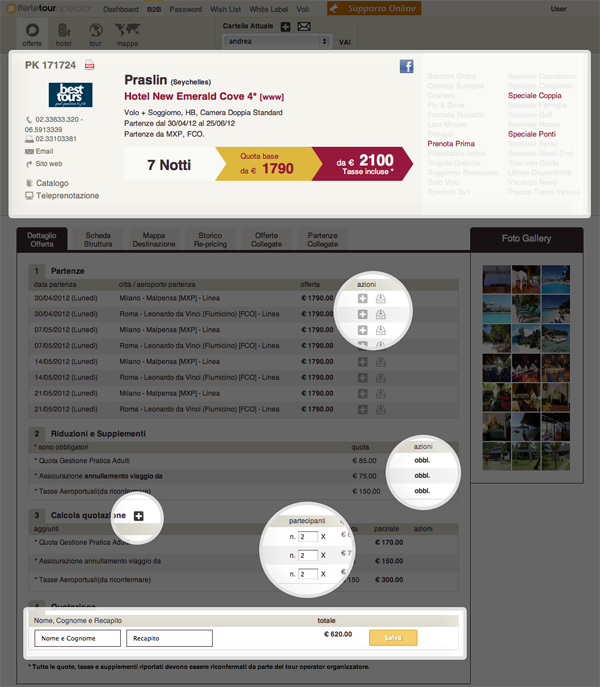
Non appena entrati nel dettaglio dell'offerta , al primo step delle partenze troviamo la data di operatività di volo, l'apt di partenza, la quota base esclusa di tasse e supplementi, e infine a destra le due icone "+" che permetterà di aggiungere la partenza alla quotazione per iniziare il preventivo, e la "Bustina" che permetterà di salvare immediatamente la partenza selezionata nella cartella dei preferiti. Al secondo step "Tasse e Supplementi" vengono singolarmente splittati distinguendone quota e tipologia indicando se si tratta di un obbligatorio o facoltativo. Il terzo step è dedicato al Calcolo della Quotazione nel quale è possibile creare il preventivo ad hoc inserendo il numero dei partecipanti per il quale ogni quota verrà moltiplicata. Basterà infine inserire nome e cognome del cliente per salvare il preventivo appena creato.
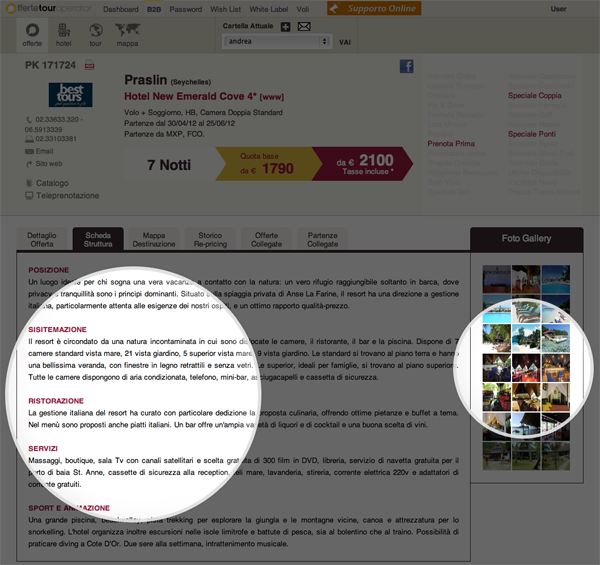
Sulla sezione "Scheda Struttura" troverai ogni struttura ricettiva censita minuziosamente e accompagnata da una slide fotografica completa.
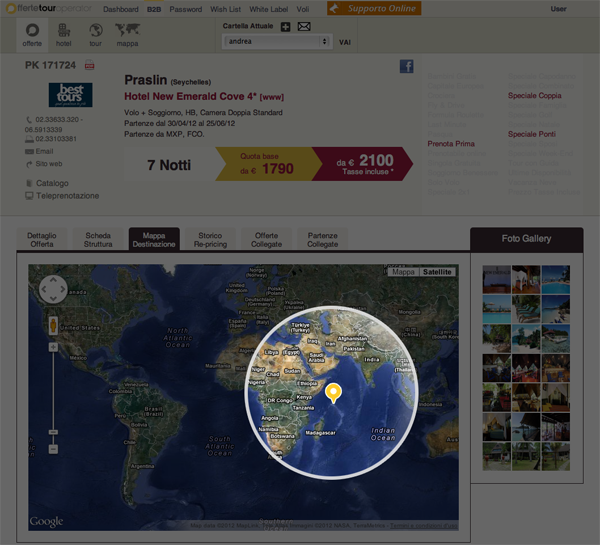
La Mappa Destinazione permette ove possibile di geolocalizzare la struttura ricettiva e visualizzare esattamente il luogo di destinazione.
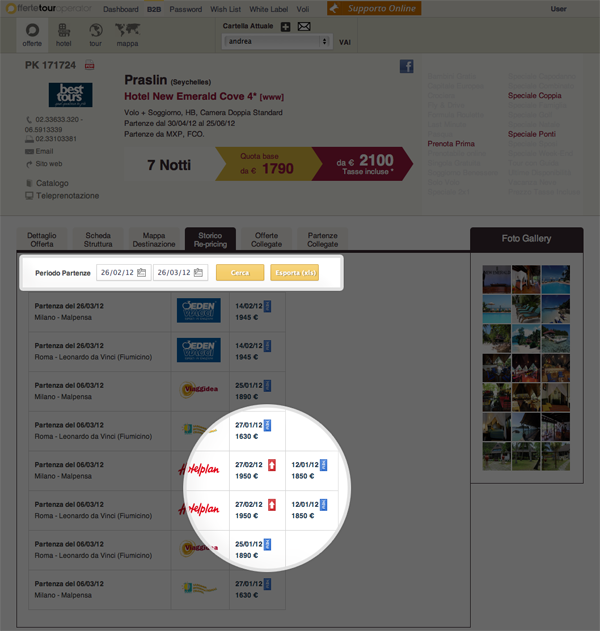
Lo storico Re-pricing consente di visualizzare l'archivio relativo ai movimenti precedenti della stessa offerta, si tratta dunque della possibilità di monitorare i rialzi o i ribassi che hanno coinvolto quella promozione nel tempo.
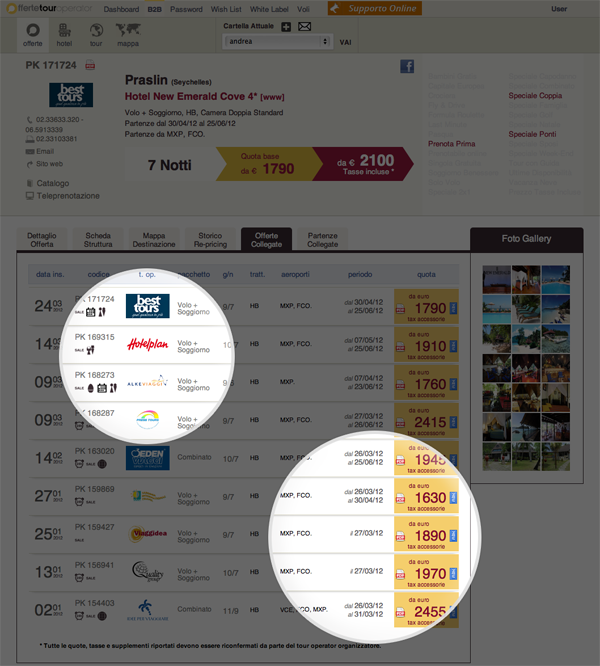
Offerte Collegate permette la visualizzazione completa di tutte le offerte presenti sulla stessa struttura/tour in altri periodi di partenza, o da parte di altri player, per avere una panoramica di comparazione unica, rapida e sintetica.
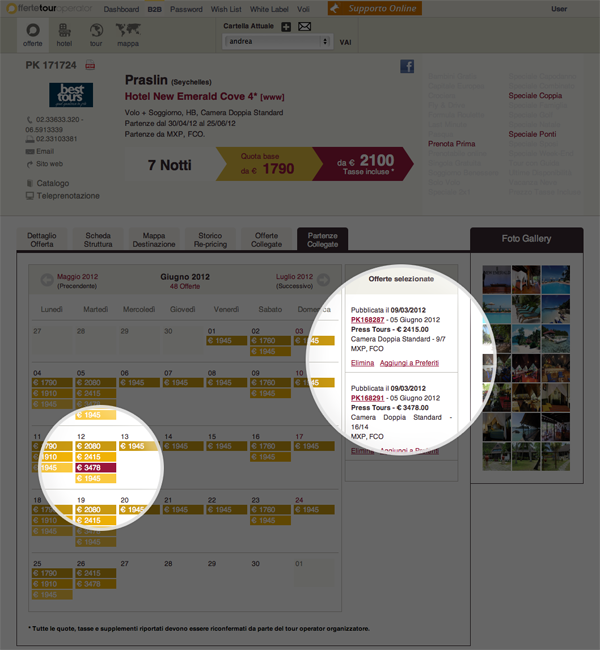
Partenze collegate permette la visualizzazione rapida e immediata di un calendario partenze dell'offerta con le relative quote sulla quale basta cliccare per selezionarle e riportarle sul box laterale in evidenza.
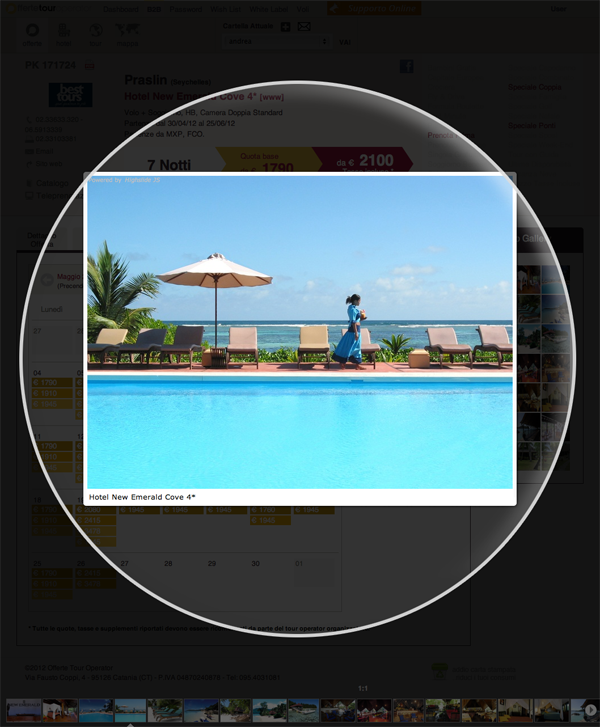
La Foto Gallery consente di visualizzare una slide fotografica relativa alle immagini della struttura per una completa prova emozionale del luogo.
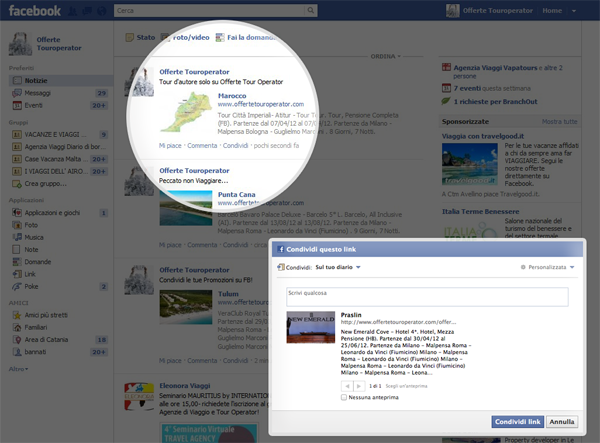
All'interno del dettaglio di ogni offerta è possibile notare in alto a destra la riconoscibile icona Facebook sulla quale basta cliccare per pubblicare in maniera rapida e semplice la stessa offerta sul profilo Facebook dell'AdV. Uno strumento unico per interagire con il passeggero finale sul social network più utilizzato, stimolandone curiosità ed attenzione. Pubblicando l'offerta, infatti, darete la possibilità ai vostri amici/utenti di essere aggiornati sulle promozioni in corso e stimolarli a richiedervi un preventivo tramite una maschera dedicata.
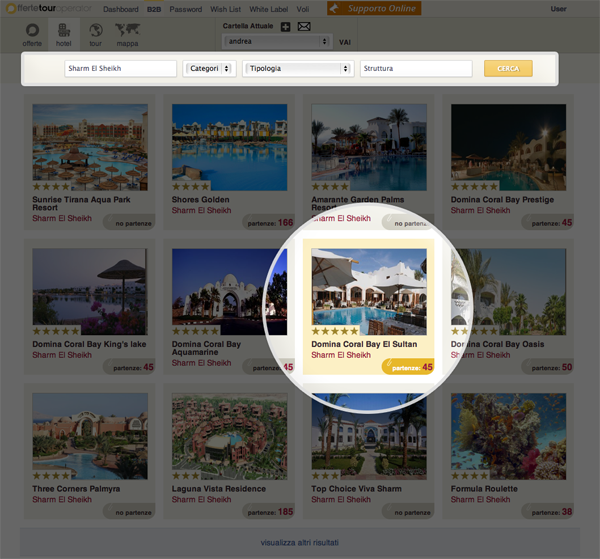
La sezione Hotel contiene un ricchissimo motore di ricerca dedicato interamente alle migliaia di strutture ricettive censite all'interno del portale. All'interno di questa sezione sarà possibile effettuare una ricerca per destinazione, tipologia e categoria. Ogni struttura viene censita con una descrizione accurata, accompagnata da una gradevole fotogallery che permette di visualizzare le partenze correlate a tale struttura e il sito ufficiale della stessa.
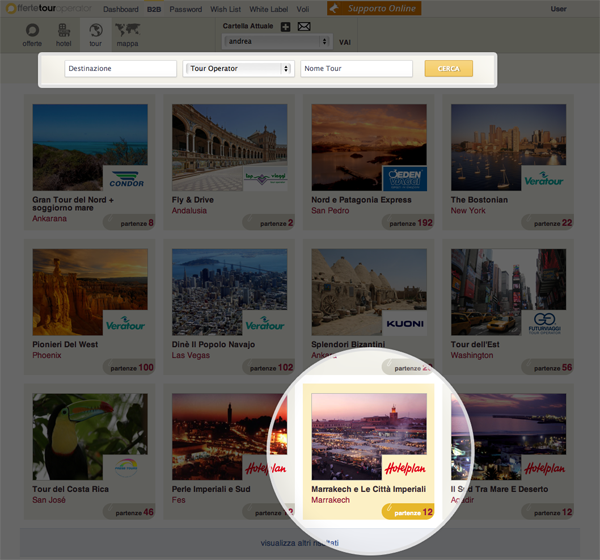
La sezione dedicata ai Tour d'autore permette la ricerca di un'ampissima scelta tra migliaia di tour censiti con il relativo programma di viaggio e una slide fotografica con le immagini più rappresentative del luogo di destinazione.
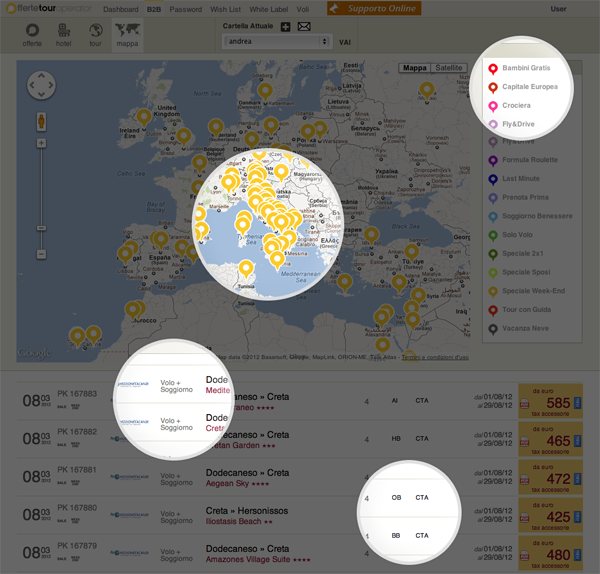
La Mappa permette una visione rapida e sintetica delle offerte presenti all'interno del database localizzandole tramite i puntatori colorati sull'area relativa.
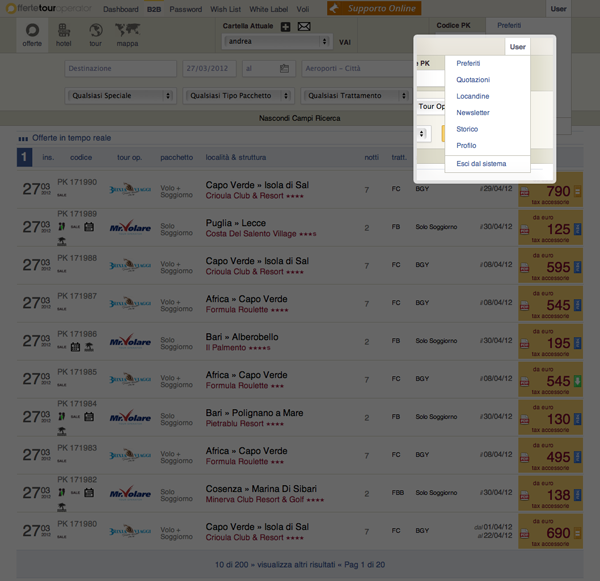
In alto a destra cliccando sul nome account si aprirà un menù a tendina che elencherà le voci disponibili del nostro gestionale B2B.
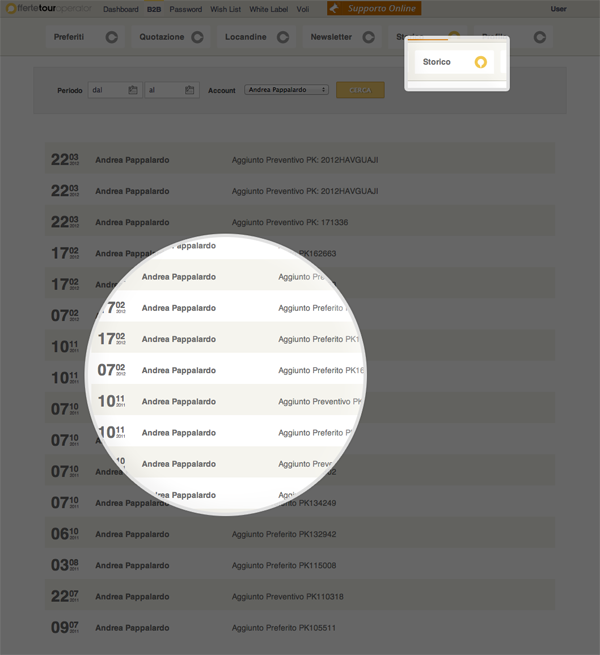
Lo "Storico" consente di visualizzare tutte le operazioni effettuate all'interno del portale da ogni singolo account.
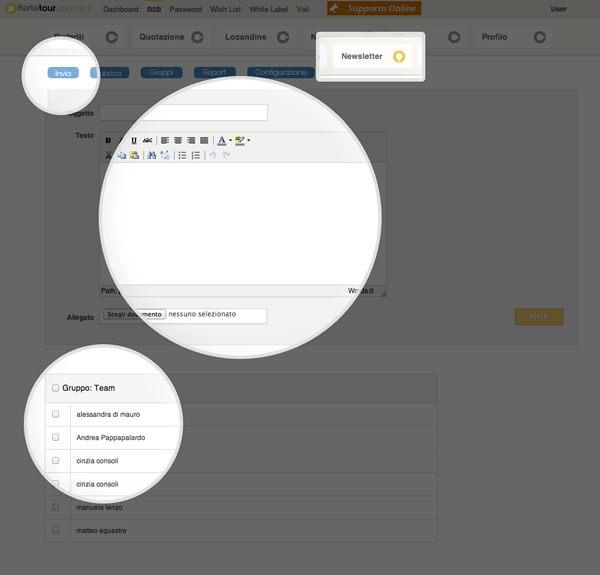
La "Newsletter" ti permette l'invio di una marketing mail targettizzata. Selezionati i destinatari basterà impostare oggetto e testo della mail, ove si desiderasse inserire un allegato, ad esempio una locandina personalizzata o un pdf, e procedere all'invio.
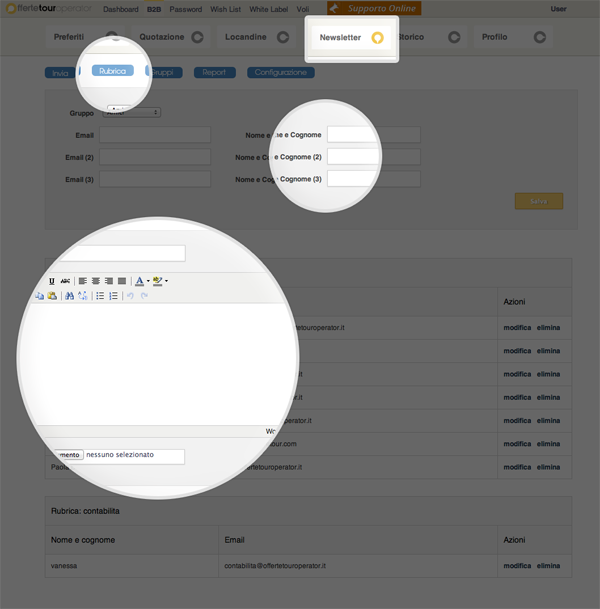
Cliccando su "Rubrica" sarà possibile visualizzare i gruppi creati con i vari indirizzi mail associati ad ogni gruppo. Dalla rubrica sarà possibile aggiungere a suddetto gruppo nuovi indirizzi mail , pittosto che eliminarne alcuni o modificarli.
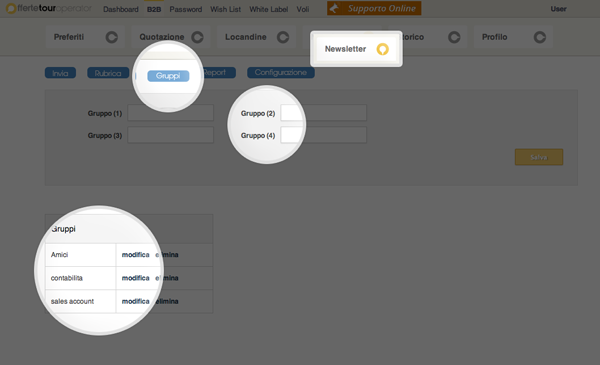
Al fine di inviare una newsletter efficace è necessario creare i gruppi ed associare ad ognuno i propri indirizzi mail creando dei gruppi contestualizzati a seconda del profilo utente. Potrai scegliere innanzitutto se inviare la tua mail ad un intero gruppo, a più gruppi o verso singoli indirizzi mail all'interno di un gruppo, semplicemente selezionando il destinatario (o i destinatari) che dovrà ricevere la comunicazione.
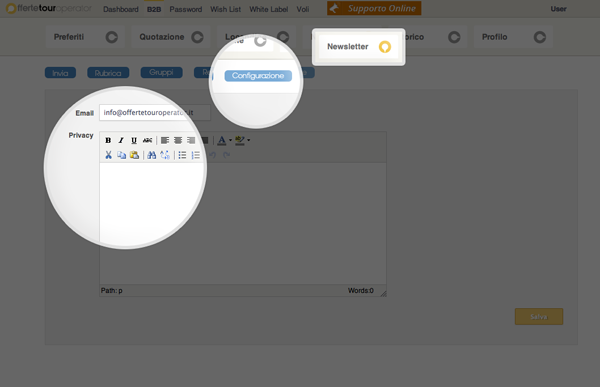
Nella sezione "Privacy" sarà necessario inserire una policy riguardante il trattamento dei dati personali forniti dai clienti per la consultazione del sito.
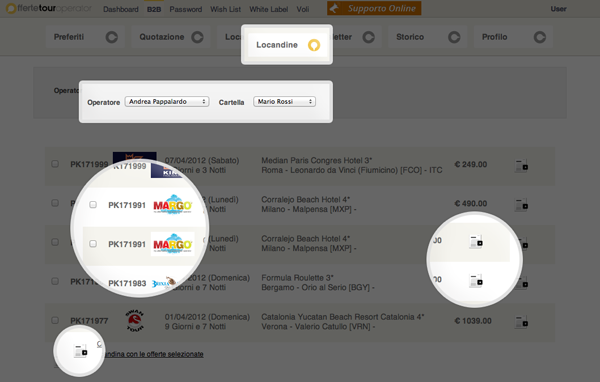
"Locandine" ti consente di creare locandine personalizzate per la tua marketing mail o per la vetrina della tua AdV. Selezionando l'operatore e la cartella desiderati, bisognerà flaggare la casella accanto al codice PK dell'offerta che si vuol inserire in locandina e procedere cliccando sull'icona in basso a sinistra "crea locandina".
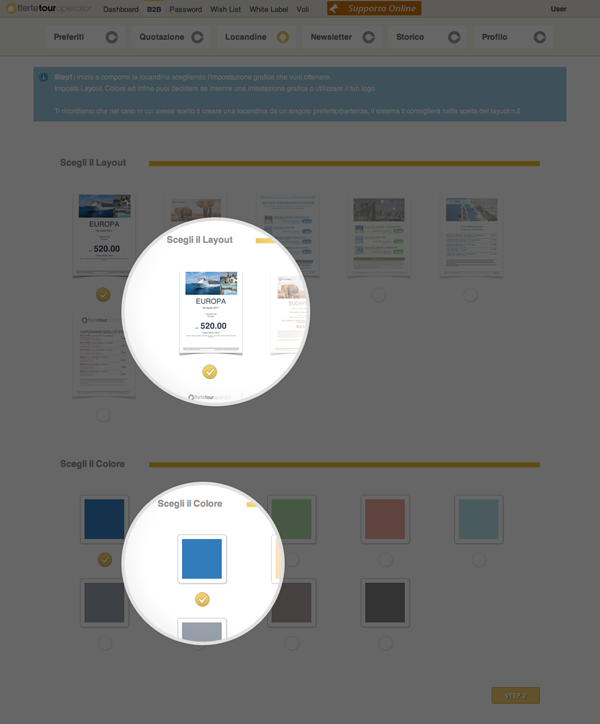
A disposizione una vasta combinazione di layout e colori per creare una grafica sempre diversa alle tue locandine. I diversi layout ti suggeriscono quale sia la grafica più adatta da utilizzare secondo il numero di offerte da inserire in locandina.
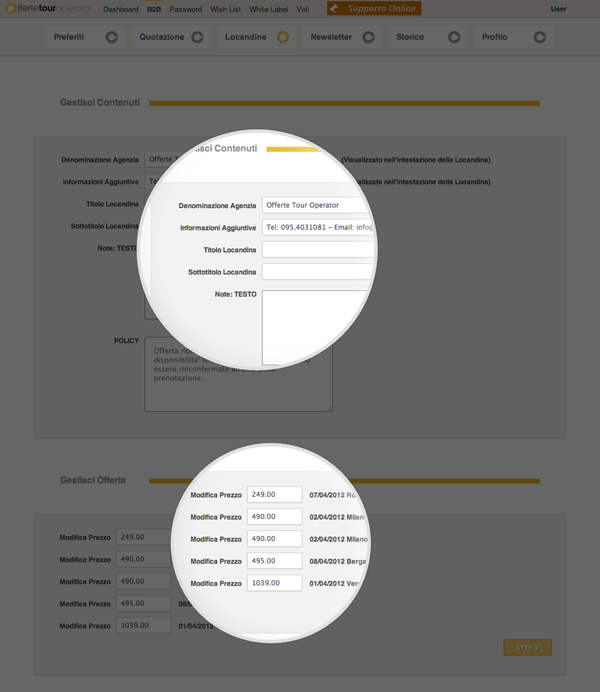
Compilando i campi richiesti potrai aggiungere nuove info per arricchire la tua locandina e potrai, ove lo desiderassi, modificare la quota di pubblicazione dell'offerta in base alla tua personale strategia di vendita.
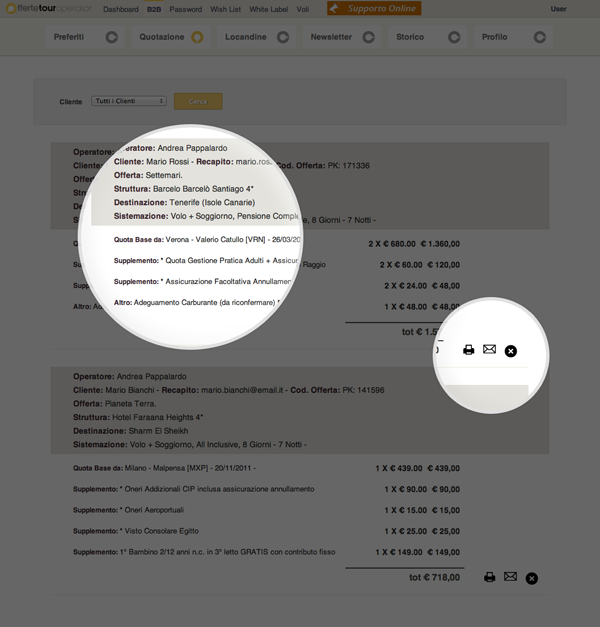
"Quotazione" ti permette di visualizzare il preventivo creato con un riepilogo snello dell'offerta prescelta e quotata che adesso potrai stampare, inviare via mail o eliminare dal sistema.
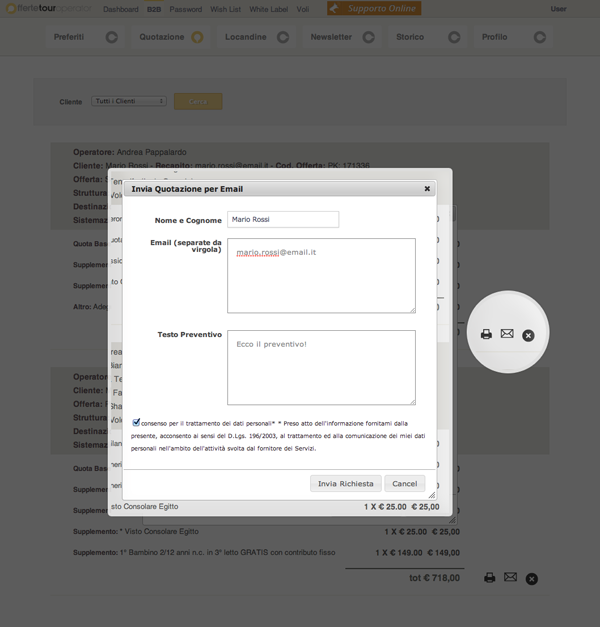
Cliccando sull'icona della bustina a destra, predisposta per l'invio della quotazione via mail si aprirà la finestra all'interno della quale inserire i dati del cliente per procedere all'invio della quotazione.
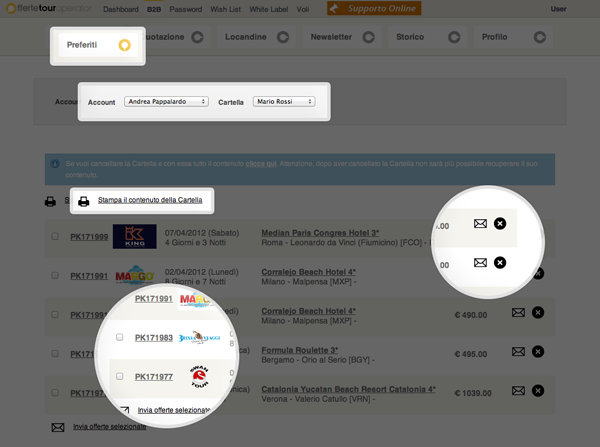
"Preferiti" è la sezione dedicata alle offerte che durante una ricerca vengono salvate nella cartella predisposta. Adesso potrai decidere di stampare il contenuto dell'intera cartella cliccando sull'icona in alto, oppure se inviare la singola offerta via mail o tutte le offerte cliccando sull'icona bustina.
©2012 Offerte Tour Operator
Via Fausto Coppi, 4 - 95126 Catania (CT) - P.IVA 04870240878 - Tel: 095.2969344
